CallBar v2 đã có trên Cydia của BigBoss repo, và nó tương thích với
iOS 6 và hỗ trợ một loạt các tính năng bổ sung mới cho iPhone jailbreak.
Một điều tôi nhận thấy khi trải nghiệm các bản ghi thay đổi rất tinh
tế. Elias Limneos và Joshua Tucker đã dành rất nhiều thời gian để loại
bỏ những lỗi xuất hiện trong các phiên bản trước.
Trong bản CallBar v2 sửa lỗi, các tính năng mới được cải thiện tốt hơn,
và tiện dụng hơn. Trước hết, hỗ trợ cho iOS 6. Tôi đã kiểm tra CallBar
v2 trên thiết bị iOS 6.x và iOS 5.x, và cả hai đều làm việc khá giống
nhau.
Đối với những người vẫn chưa muốn nâng cấp lên iOS 6, bạn sẽ không có
nghi ngờ đánh giá cao CallBar v2 mang lại nhiều tính năng cho điện thoại
ở firmware iOS 5.x. Tùy chọn thông thường chỉ có sẵn trên firmware iOS
6 mới nhất như “Reply with Messsage” và “Remind me Later”, bây giờ đã
có cho iOS 5, và nó làm việc chính xác.
Chúng tôi tạo một video clip giới thiệu một số tính năng mới có trong
CallBar v2 với các chi tiết liên quan đến việc nâng cấp mới ...
Rõ ràng là các tính năng lớn ở đây là hỗ trợ iOS 6 và "cho cả iOS 5"
tính năng cuộc gọi điện thoại đề cập ở trên. Tuy nhiên, rất nhiều thay
đổi cho CallBar, vì vậy, khá khó khăn để bạn thấy tất cả các tính năng
mới và cải tiến trên đoạn video này.
Nhược điểm của CallBar v2 không đáng kể, nhưng có một số thất vọng
trong tùy chọn của ứng dụng Skype và Viber như cảnh báo bỏ qua
banner. Sau khi nói chuyện với người thiết kế, tính năng này sẽ được gỡ
bỏ cho Skype và Viber trong bản cập nhật mới.
Dưới đây cho thấy một số mẫu lưạ chọn được mong đợi:
Cuộc gọi điện mới thêm vào màn hình lock screen.
CallBar tích hợp chặt chẽ với Siri và tai nghe Bluetooth bước đầu các cuộc gọi điện thoại.
Có tap để trả lời điện thoại.
Tùy chọn màu sắc mới cho bảng quay số điện thoại.
Điều tốt nhất về CallBar là nó có khả năng bắt đầu và nhận các cuộc gọi
điện thoại từ bất cứ nơi nào, mà không cần phải mở bảng quay số điện
thoại của iOS. Điều đó có nghĩa là bạn không còn phải loại bỏ những
gì bạn đang làm chỉ để nhận một cuộc gọi điện thoại hoặc bắt đầu gọi
điện thoại.
Thậm chí còn tốt hơn nữa đó là khả năng cho người sử dụng Siri và
người sử dụng tai nghe Bluetooth bắt đầu các cuộc gọi mà vẫn còn giữ
lại các ứng dụng hiện tại đang hoạt động. Đó là một sự xa xỉ trong
iOS, và nó là một cái gì mà Apple không thực hiện trong thởi điểm
này.
Phiên bản CallBar trước đó hoàn toàn miễn phí. Đối với CallBar
v2 giá là 3,99 USD của BigBoss repo, trên Cydia. Xem xét các nỗ lực cho
phát triển và tinh chỉnh. Tweak này, cùng với các tính năng mới mà nó
mang lại cho các bạn, tôi nghĩ rằng nó phù hợp so với giá trị giá
yêu cầu. Đây không phải là loại tinh chỉnh mà bạn cài đặt chỉ để khoe
khoang với bạn bè của bạn. Không, đó là loại tinh chỉnh mà bạn thèm
muốn khi điện thoại của bạn hiện nay chưa Jailbreak được.
DFU là chữ viết tắt của Device Firmware Update, có nghĩa cập nhật Firmware. Nếu Restore lại bằng cách sử dụng chế độ Recovery Mode nhưng không thực hiện được, bạn cần sử dụng chế độ DFU như là một phương sách cuối cùng. Khi đặt iPhone của bạn vào chế độ DFU nó không tải hệ điều hành trước khi khôi phục.
Xem Video
Để đưa iPhone vào chế độ DFU, bạn cần có một firmware để iTunes khôi phục lại theo các bước sau:
Bước Một
Mở iTunes và kết nối iPhone với máy Window/Mac của bạn.
Bước Hai
Bấm và giữ nút Home và nút Sleep / Wake cùng một lúc.
Bước Ba
Đúng 10 giây thả nút Sleep / Wake. Tiếp tục giữ nút Home cho đến khi iTunes hiện lên một thông báo cho biết rằng nó đã phát hiện một chiếc iPhone trong chế độ phục hồi.
Màn hình iPhone màu đen có nghĩa là iPhone của bạn trong chế độ DFU xem hình dưới:
LƯU Ý :
Bạn có thể mất một vài lần để đưa iPhone của bạn vào chế độ DFU. Nói chung, bạn giữ cả hai nút sau đó thả nút Sleep / Wake trước 10 giây logo của Apple sẽ xuất hiện. Nếu bạn vẫn còn giữ cả hai nút và bạn nhìn thấy logo của Apple, tức là bạn đã giữ chúng quá lâu. Cả hai trường này bạn phải làm lại từ đầu để đưa thiết bị vào chế độ DFU Mode!
Ngoài ra còn nhiều cách khác về DFU mode bằng iREB hay Redsn0w.
Battery Status là một Jailbreak tinh chỉnh sẽ thông
báo tình trạng pin trên thiết bị iOS của bạn. Battery Status cảnh báo
bằng giọng nói hoặc pop-up, hoặc sự kết hợp của cả hai - với cả hai cảnh báo
tuổi thọ và hiện trạng pin của bạn.
Giá của nó 0,99 USD trên Cydia ZodTTD & MacCiti repo, tinh
chỉnh này sẽ cho bạn biết tuổi thọ của pin còn lại là bao nhiêu. Bạn
cần bao lâu để xạc đầy 100% pin. Hãy xem video để biết nó
hoạt động như thế nào.
Trong bảng điều khiển tình trạng pin, bạn có thể chọn
lưạ các loại cảnh báo như: Ngôn ngữ, văn bản, hoặc kết hợp cả hai,
cùng với các hành động cần thiết để cảnh báo. Có ba hành động để lựa
chọn: cắm xạc iDevice của bạn, không cắm xạc iDevice và hành động
kích hoạt mà nó có thể làm một loạt các hành động khác nhau.
Làm thế nào để sửa lỗi Mising keys.plist trong khi Jailbreak iOS
6.0.1. Rấ̉t nhiều người bị dính lỗi Mising keys.plist trong khi
tiến hành jailbreak iPhone 4, 3GS và iPod Touch 4 G trên iOS 6.0.1.
Có một độc giả trong cộng đồng jaibreak tên là Tmel4198 đưa ra một
hướng dẫn từng bước để giải quyết sửa lỗi Mising keys.plist dưới đây.
Theo Tmel4198 thực hiện như sau:
Cách sửa lỗi Mising keys.plist trong khi Jailbreak iOS 6.0.1
Bước 1: Thoát khỏi redsn0w và tắt nguồn điện thoại, hãy tháo cáp USB
Bước 2: Cắm iPhone của bạn trở lại và sau đó vào chế độ DFU mà không cần mở redsn0w.
Lưu ý: Nếu bạn không biết làm thế nào để đưa điện thoại vào chế độ DFU kiểm tra liên kết này
Bước 3: Khi iPhone trong chế độ DFU, nhấp chuột phải vào redsn0w chạy as administrator.
Bước 4: Mở Redsn0w, đi đến Extras-> chọn IPSW-> chọn 6.0 IPSW.
Bước
5: Trở lại Jailbreak! Resn0wn thực hiện jailbreak và cài đặt cydia,
sau khi jailbreak được thực hiện và iPhone khởi động, tắt iPhone của
bạn.
Bước 6: Thoát khỏi redsn0w, rút cáp iPhone, cắm nó trở lại và đặt iPhone vào chế độ DFU! Mở redsn0w!
Bước 7: Trong redsn0w chọn Extras > Select IPSW (6.0).
Bước 8: Chọn Extra > Just boot > đây là cách duy nhất sửa lỗi Missing keys.plist!
Phiên bản cập nhật Sn0wbreeze v2.9.7, hỗ trợ cho iOS 6 / iOS 6.0.1 các thiết bị Pre-A5 như iPhone 4, iPhone 3GS và iPod touch thế hệ thứ 4.
Thực hiện theo từng bước dưới đây để đạt được một tethered jailbreak iOS 6.0.1 bằng cách sử dụng công cụ Jailbreak Sn0wbreeze cho Windows. Trước khi thực hiện bạn nên nhớ đây chỉ là một jailbreak tethered.
Xem video hướng dẫn:
Ngoài ra, bạn cũng có thể sử dụng Redsn0w của Dev Team iPhone để jailbreak 6.0.1 trên các thiết bị A4 gồm iPhone và iPod touch.
Thiết bị hỗ trợ: Jailbreak này chỉ tương thích với các thiết bị pre-A5 như iPhone 3GS, iPhone 4 và iPod touch thế hệ thứ 4. nó sẽ không làm việc trên bất kỳ các thiết bị mới hơn.
Làm thế nào để jailbreak iOS 6.0.1:
Bước 1: Tải phiên bản mới nhất của Sn0wbreeze ( từ đây ) cho Windows và lưu các tập tin ở một vị trí quen thuộc trên máy tính của bạn.
Bước 2: Kết nối thiết bị iOS với máy tính bằng cáp USB.
Bước 3: Chạy ứng dụng Sn0wbreeze trên máy tính Windows của bạn.
Lưu ý: người sử dụng Windows 8 cần phải tải về và cài đặt Microsoft NET Framework 3.5, theo các bước được ghi chi tiết ở đây.
Bước 4: Click vào nút mũi tên màu xanh bên cạnh để tiếp tục. Chọn Browse cho IPSW, chỉ vào Sn0wbreeze để chọn tập tin firmware thích hợp với iPhone của bạn.
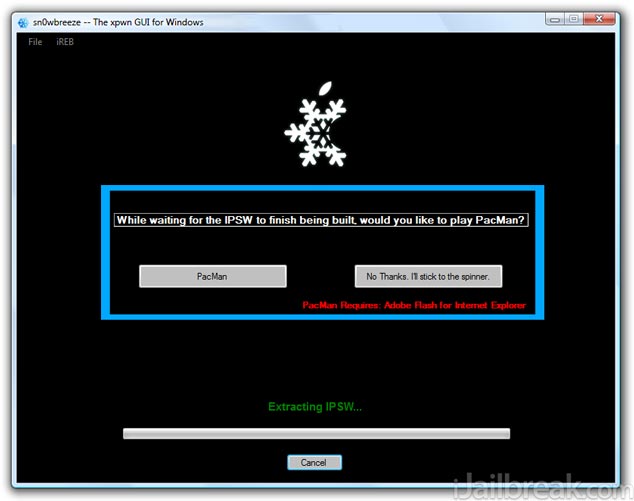
Bước 5: Chọn Simple Mode từ danh sách có sẵn các chế độ và tiếp tục nhấn vào nút kế tiếp để tạo một custom firmware tùy chỉnh. Sn0wbreeze sẽ tạo ra một tập tin firmware được xây dựng tùy chỉnh. Khi hoàn tất, tập tin firmware được tạo nằm trên màn hình desktop máy tính của bạn.
Bước 6: Màn hình tiếp theo với 4 lựa chọn - iFaith Chế độ, chế độ Simple Mode, chế độ Expert Mode và chế độ Baseband Preservation.
iFaith Mode: chế độ này cho phép bạn tạo ra một tùy chỉnh ipsw chứa SHSH đã lưu trước đó (có ích khi downgrading).
Simple Mode: chế độ này tự động tạo iOS 6.0/6.0.1 tùy chỉnh IPSW của bạn mà không lựa chọn bất kỳ tùy chọn tùy chỉnh.
Expert Mode: Ở chế độ này cho bạn nhiều cách tùy chọn để Jailbreak trước khi tạo IPSW tùy chỉnh iOS 6.0/6.0.1.
Baseband Preservation Mode: Chế độ này
chỉ có ích nếu bạn muốn nâng cấp firmware latest6.0/6.0.1 mà không nâng
baseband lên và không Jailbreak iPhone của bạn.
Trong trường hợp này, bạn chọn chế độ Expert Mode.
Lưu ý: Sn0wbreeze sẽ không bao giờ cập nhật baseband iPhone của bạn bất kể bạn chọn chế độ nào.
Bước 7: Màn hình kế tiếp để bạn sẽ bắt đầu quá trình tùy biến.
Nhấp vào nút General để bắt đầu.
Bước 8:Trong màn hình General, có một loạt các tùy chọn để tùy chỉnh Jailbreak của bạn.
Enable Battery-Percentage: Tùy chọn này sẽ thêm số tỷ lệ phần trăm nhỏ bên cạnh biểu tượng pin (trong thanh trạng thái).
Activate The iPhone [hacktivate]: Tùy chọn này sẽ kích hoạt iPhone của bạn, nếu bạn muốn unlock.
Install SSH: Tùy chọn này cài đặt dịch vụ SSH cho phép bạn xem hệ thống iDevice của bạn.
Root Partition Size:
Tùy chọn này sẽ thay đổi kích thước phân bổ vào các ứng dụng Jailbreak.
Chúng tôi khuyên bạn nên để nó ở kích thước mặc định.
Chọn chế độ bạn muốn áp dụng cho Jailbreak của bạn và sau đó nhấp vào mũi tên màu xanh.
Bước 9: Màn hình tiếp theo cho phép bạn cài đặt trước
các ứng dụng bên thứ 3 application/ tweaks . Nếu bạn muốn cài đặt và
chọn chúng. Tiếp theo nhấp vào mũi tên màu xanh.
Bước 10: Bây giờ bạn trở lại màn hình tùy chỉnh một lần nữa.
Chọn Build IPSW và nhấn vào mũi tên màu xanh để tiếp tục quá trình tạo IPSW.
Bước 11: Sn0wbreeze sẽ bắt đầu tạo
IPSW tùy chỉnh với các tùy chọn mà bạn đã chọn. Quá trình này có thể
mất từ 5 - 30 phút tùy thuộc vào tốc độ của máy tính của bạn. Một khi
tập tin firmware được tạo ra trên màn hình desktop của máy tính của
bạn.
Bước 12: Sau khi Sn0wbreeze tạo ra IPSW tuỳ
chỉnh của bạn, bạn cần phải đặt iDevice của bạn vào chế độ DFU. Để bắt
đầu quá trình này nhấn vào nút OK.
Khi bạn nhấp vào nút OK, vào chế độ DFU để bạn có thể restore lại tập tin firmware IPSW của bạn tùy chỉnh.
Bước 13: Sau khi làm theo đúng với hướng dẫn của Sn0wbreeze,
khởi động iTunes, bạn sẽ được Sn0wbreeze nhắc nhở iReb chạy thành công,
bạn quay trở lại iTunes và nhấp SHIFT + Restore. Chọn
tập tin firmware IPSW tùy chỉnh của bạn (nằm trên desktop máy tính của
bạn) để restore iPod, iPhone hoặc iPad của bạn.
Bước 14: Jailbreak iOS 6./6.0.1 này là tethered, bạn cần phải
khởi động iPhone, iPod Touch hoặc iPad bằng cách sử dụng một công cụ
gọi là iBooty . Ngoài ra, bất cứ lúc nào bạn khởi động lại thiết bị iOS
của bạn, bạn cần sử dụng công cụ này.
Lưu ý: iBooty sẽ được trích xuất vào máy tính của
bạn một khi bạn đã tạo ra một tập tin firmware iOS tùy chỉnh 6./6.0.1
qua Sn0wbreeze v2.9.7.
iBooty trong thư mục desktop trên máy tính của bạn và nhấp chuột vào iBooty.exe để khởi động iBooty.
Một thông báo được đưa ra và sau đó bạn sẽ được đưa đến một màn hình được mô tả dưới đây ...
Bước 15: Từ đây chỉ cần chọn iDevice của bạn từ danh sách thả xuống.
Khi lựa chọn iDevice của bạn click vào nút Start.
Đưa iDevice của bạn vào chế độ DFU và iDevice của bạn sẽ khởi động trong trạng thái Jailbreak.
Sau khi khởi động vào chế độ tethered, bạn có thể chạy Cydia và bắt đầu cài đặt tinh chỉnh và ứng dụng ưa thích của bạn!
Cydia chạy trên iOS 6.0.1
Bạn có một Jailbreak tethered iOS 6.0.1 bằng cách sử dụng công cụ
Sn0wbreeze.